使い方ガイド
はじめての起動(3ステップ)
ShiseiKeeper はインストール不要・登録不要で、ブラウザを開くだけで使えます。最初の起動はたった3ステップです。
- ① カメラを起動:ランディングの「ステップ 1 から始める」ボタンをクリック → ブラウザの許可ダイアログで「許可する」を選択
- ② 基準姿勢を3秒記録:背筋を伸ばした「正しい姿勢」で 3 秒間静止 → カウントダウン後に自動記録
- ③ 監視開始:以降は基準姿勢からのズレを自動検知。崩れたらブラウザ通知+音でお知らせします
基準姿勢の記録のコツ
このアプリの精度は 基準姿勢の記録の質 でほぼ決まります。次のポイントを押さえてください。
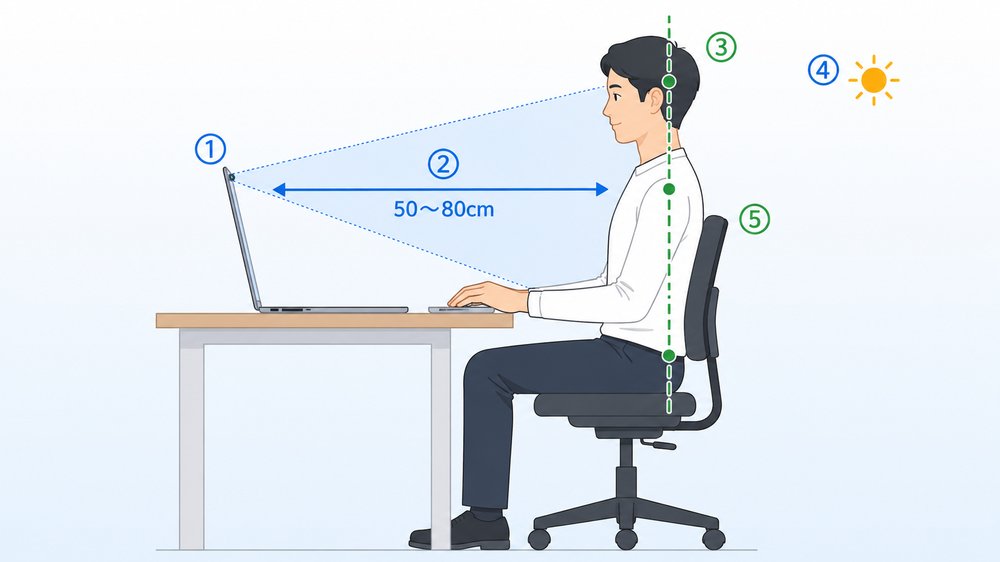
- ① カメラの位置:あなたの顔と肩が画面中央に映るよう配置します。ノートPCの場合は、画面を少し閉じ気味にしてカメラ角度を調整すると良いです
- ② 距離:腕を伸ばしたくらいの距離(50〜80cm)が理想です
- ③ 姿勢:耳・肩・腰が一直線になるよう意識します。背中を背もたれに軽くつけ、頭は天井から糸で吊られているイメージで
- ④ 明るさ:顔がはっきり映る程度の明るさが必要です。逆光は避けてください
- ⑤ 服装:肩のラインが見えるよう、首回りがすっきりした服装を推奨
基準姿勢が「悪い姿勢」のままだと、悪い姿勢が「正解」として記録されてしまい、通知が出にくくなります。最初の3秒はしっかり整えてからボタンを押してください。
監視中の画面の見方
監視開始後、画面中央にこのようなモーダルが表示されます。各部の意味は右側の説明をご覧ください。
- ①🔔 通知ON / 🔕 通知OFF トグル
クリックするたびにブラウザ通知の ON/OFF を切替できます。緑=ON / 赤=OFF。 - ②✕ 閉じる
監視を終了して、セッションレポート画面を表示します。レポートを閉じるとランディングに戻ります。 - ③骨格プレビュー(中央)
カメラ映像に緑のドット(骨格のポイント)が重なって表示されます。コーナーブラケットは検知中の目印です。 - ④リアルタイムステータス(左下)
0.5秒ごとに更新。「✓ 姿勢 OK」「⚠ 猫背を検出」など現在の状態と、連続着席時間・手の状態を表示。 - ⑤⏹ 監視を終了してレポート(右下)
クリックするとセッションレポートが表示されます。タイムラインや崩れ時間の集計が見られます。
左上の 赤い点(記録中インジケータ)と「✓ 監視中」のテキストは、カメラがアクティブで検出している間ずっと表示されます。Zoom等にカメラを奪われた時は 琥珀色の「⏸ 一時停止中」 に切り替わり、10秒ごとに自動再開を試行します。
通知が来たらどうする
通知の種類別に、推奨される行動を整理しました。
- 姿勢崩れ(中くらいの音 / オレンジ):背筋を伸ばし、頭を天井方向に引き上げます。深呼吸を1回入れると効果的
- 長時間着席(デフォルト30分):いったん立ち上がり、軽く伸びをします。30秒の立ちトイレ・水分補給だけでも血流が回復します
- 肘つき(低めの音 / 紫):肘を机から離します。長時間続くと尺骨神経が圧迫されるため、肘掛けかキーボードリストレストを使うのもおすすめ
- 顔触り(高めの音 / ピンク):手を顔から離します。ニキビ悪化や接触感染の予防になります
レポートの見方
監視を終了すると、セッションレポートが自動表示されます。1日の姿勢パターンを振り返るのに便利です。
- 合計監視時間 / 着席時間 / 離席時間:その日の活動量がひと目で分かります
- 姿勢崩れ・肘つき・顔触りの回数と合計時間:頻度が多い項目ほど、慢性化のリスクが高いです
- タイムライン:時系列で「いつ・どんな崩れがあったか」を可視化。集中時間帯と崩れ時間帯の関係が見えてきます
- レポート CSV:保存して別アプリで分析可能(Excel / Google Sheets で開けます)
- 画像保存(PNG):SNSシェア用。X 投稿時はワンタップでシェアできるボタンも用意
PWAインストール(推奨)
PWA(=アプリのように使える Web サイト)としてインストールしておくと、より快適に使えます。インストールはとても簡単です(Chrome / Edge / Brave の場合)。
- ① ボタンを押す:ヘッダーまたはランディングの 「アプリをインストール」 ボタンをクリックします。
※ボタンが無い場合は、アドレスバー右端の ⊕(インストール)アイコン をクリックでもOK - ② 確認する:ポップアップが出たら 「インストール」 を押すだけ。これで完了です
- ③ 起動:デスクトップや OS のアプリ一覧に追加され、次回からワンクリックで開けます
インストールするメリット:
- 独立ウィンドウで起動するため、別タブで作業中も検出精度が落ちません
- ブラウザを開く手間が省けます
- データは引き続きあなたの PC 内のみ(外部送信ゼロ)
※ Safari / Firefox などインストールに対応していないブラウザでは、ボタンは表示されません(そのままブラウザでご利用いただけます)。
感度・通知の調整はどこで?
すべての設定は ランディング画面の「詳細設定」 から変更できます(カメラ起動前)。
- 監視項目:姿勢崩れ / 長時間着席 / 肘つき / 顔触り の各 ON/OFF
- 通知:ブラウザ通知 / 通知音 / スリープ防止 の各 ON/OFF
- 姿勢崩れ感度(1〜20):小さいほど敏感に通知。デフォルト 10。通知が多すぎる → 大きく(15等)、少なすぎる → 小さく(5等)
- 通知クールダウン(秒):同じ種類の通知の最短間隔。デフォルト 60秒。集中したい時は長めに(180秒等)
- 長時間着席アラーム(分):何分座り続けたら通知するか。デフォルト 30分。WHO 推奨は 30〜60分に1回立ち上がること
監視中に通知だけ素早く切替えたい時は、モーダル右上の 🔔 通知ON / 🔕 通知OFF ボタン をワンタップで操作できます。
うまくいかないとき
トラブルが起きた時の対処は FAQ にまとめています(カメラが起動しない・離席判定になる・通知が来ない 等)。